
1
主役がはっきり写った、明るく鮮明な写真を端末から選びます。
写真を選ぶと、AIが大切な形を残しながら白黒の線画に整理します。そのまま同じAndroidアプリで、ブラシや塗りつぶし、パレットを使って色を塗れます。
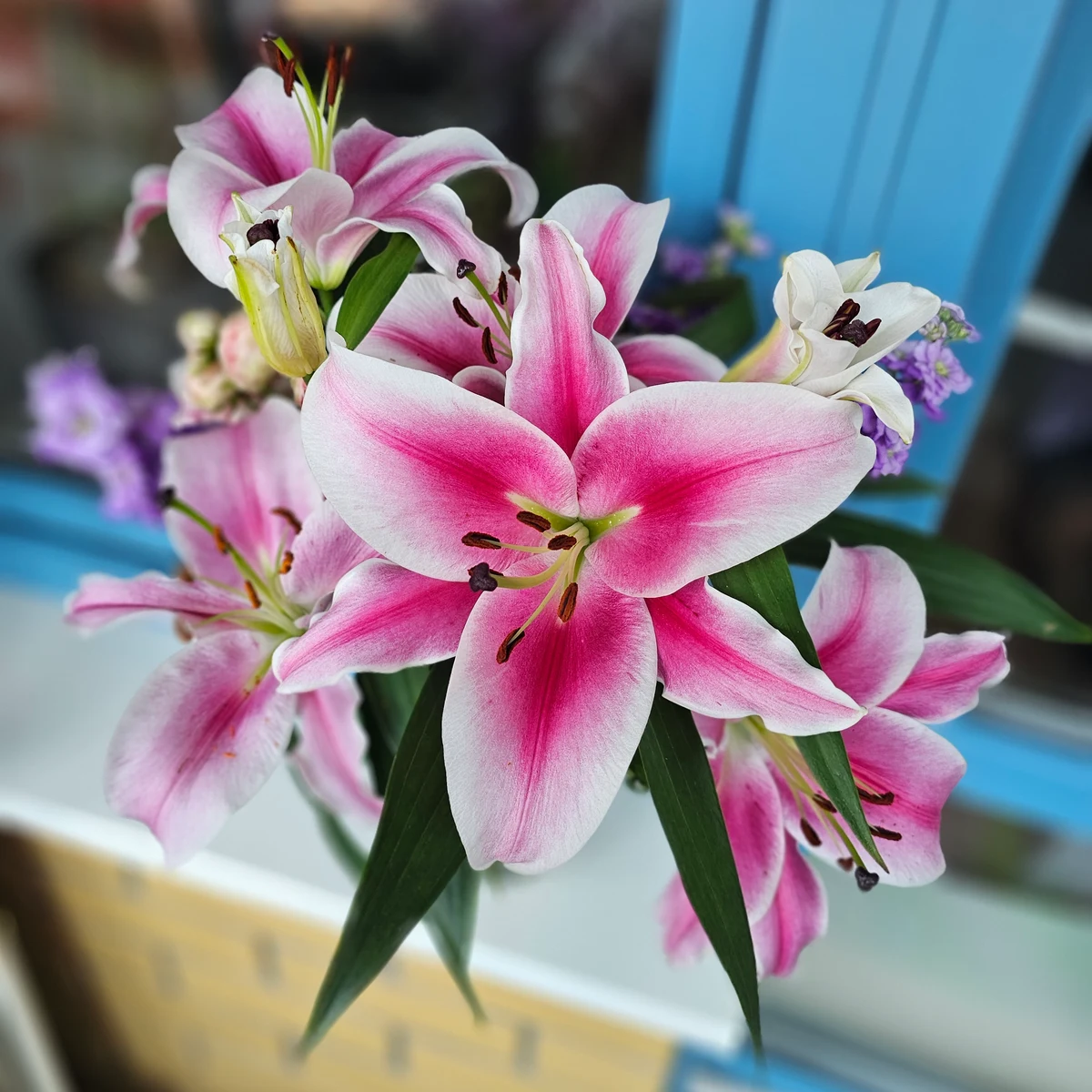
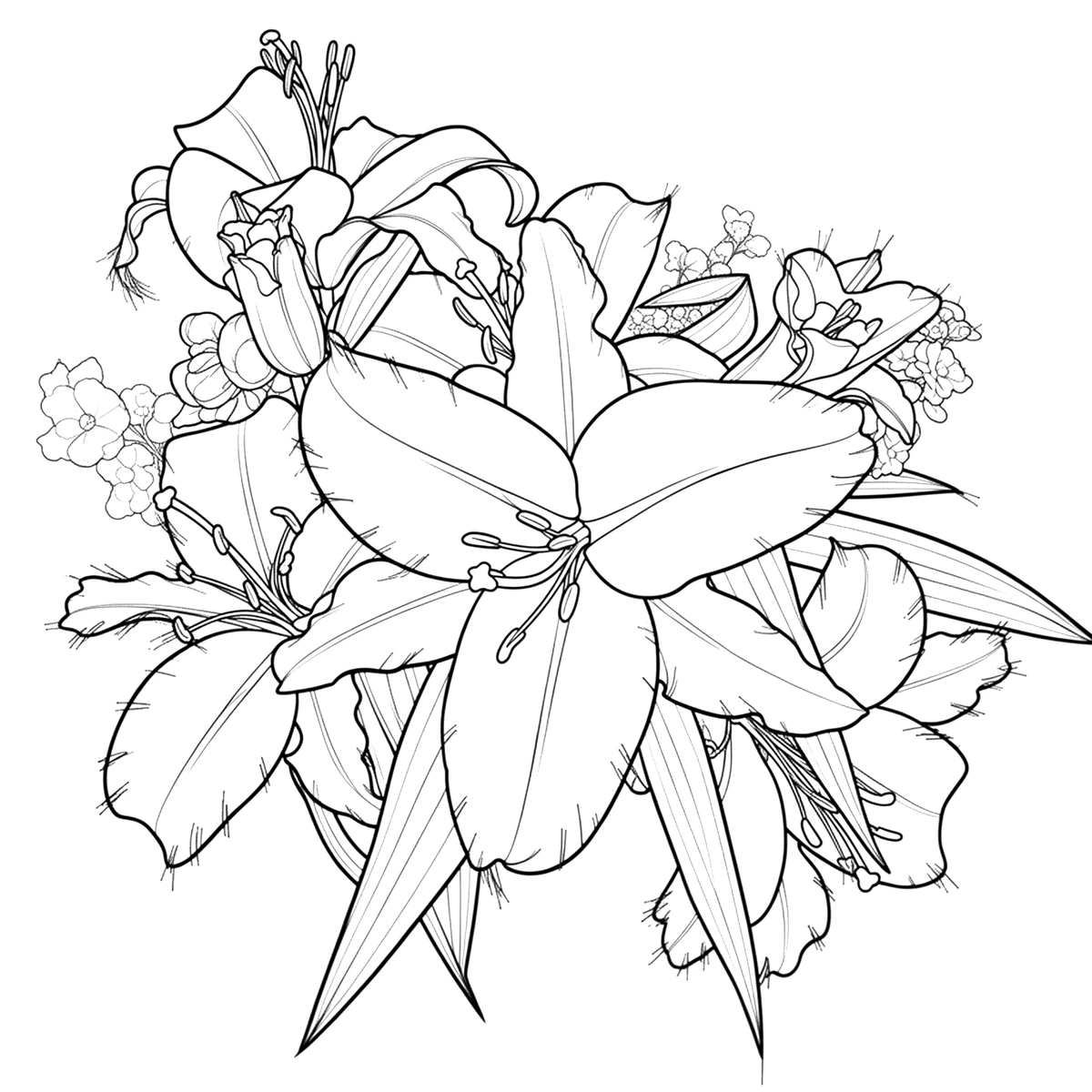
AI Coloring Studioは、選んだ写真を塗りやすい線画に変換します。主役がはっきりし、明るく、背景がすっきりした写真ほど線が整いやすくなります。作成したページは同じアプリで調整し、色を塗り、保存や書き出しができます。
主役がはっきり写った、明るく鮮明な写真を端末から選びます。
AIが重要な形を見分け、塗り絵向けの見やすい輪郭として描き直します。
線画をキャンバスで開き、色を塗って端末に保存するか、印刷用に書き出します。
単なるモノクロ加工ではなく、色を入れやすい領域を持つ線画を目指します。
変換後の線画は、ブラシ、塗りつぶし、パレット、効果がそろった編集画面で開きます。
大切な写真を、既製テンプレートではない自分だけの創作ページにできます。
人物、ペット、物、花などの主役がはっきりした、明るく鮮明な写真がおすすめです。背景が複雑だったり影が強かったりすると、輪郭も細かくなりやすくなります。
はい。作成した線画はAI Coloring Studioのキャンバスで開き、塗りつぶし、ブラシ、パレット、背景、装飾ツールを使えます。
線画を保存または書き出し、端末の共有・印刷機能から印刷できます。変換する権利のある写真だけを使用してください。
Android版AI Coloring Studioをインストールして、大切な写真から色を楽しめる一枚を作りましょう。